Как заполнять карточки на Вайлдберриз: пошагово


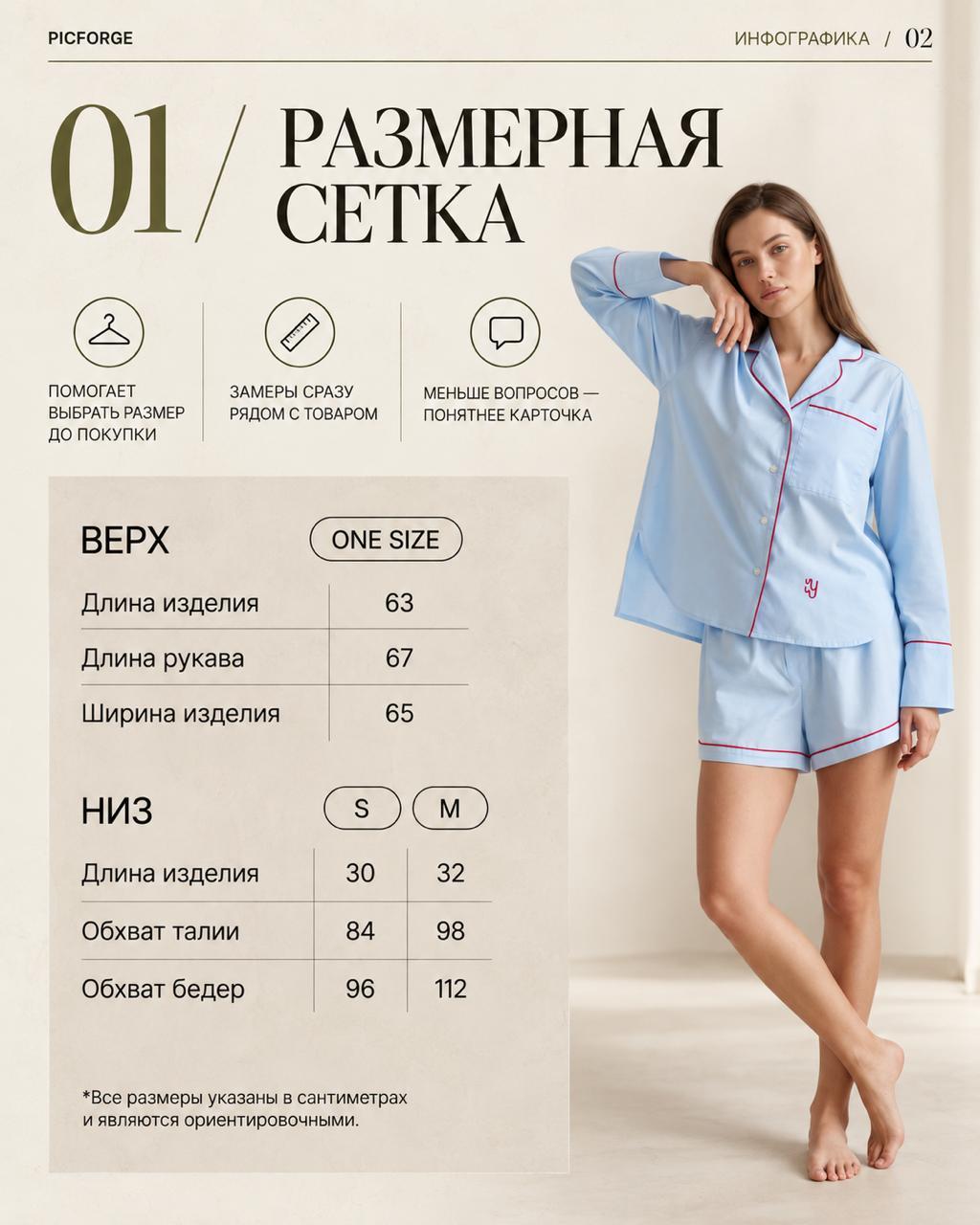
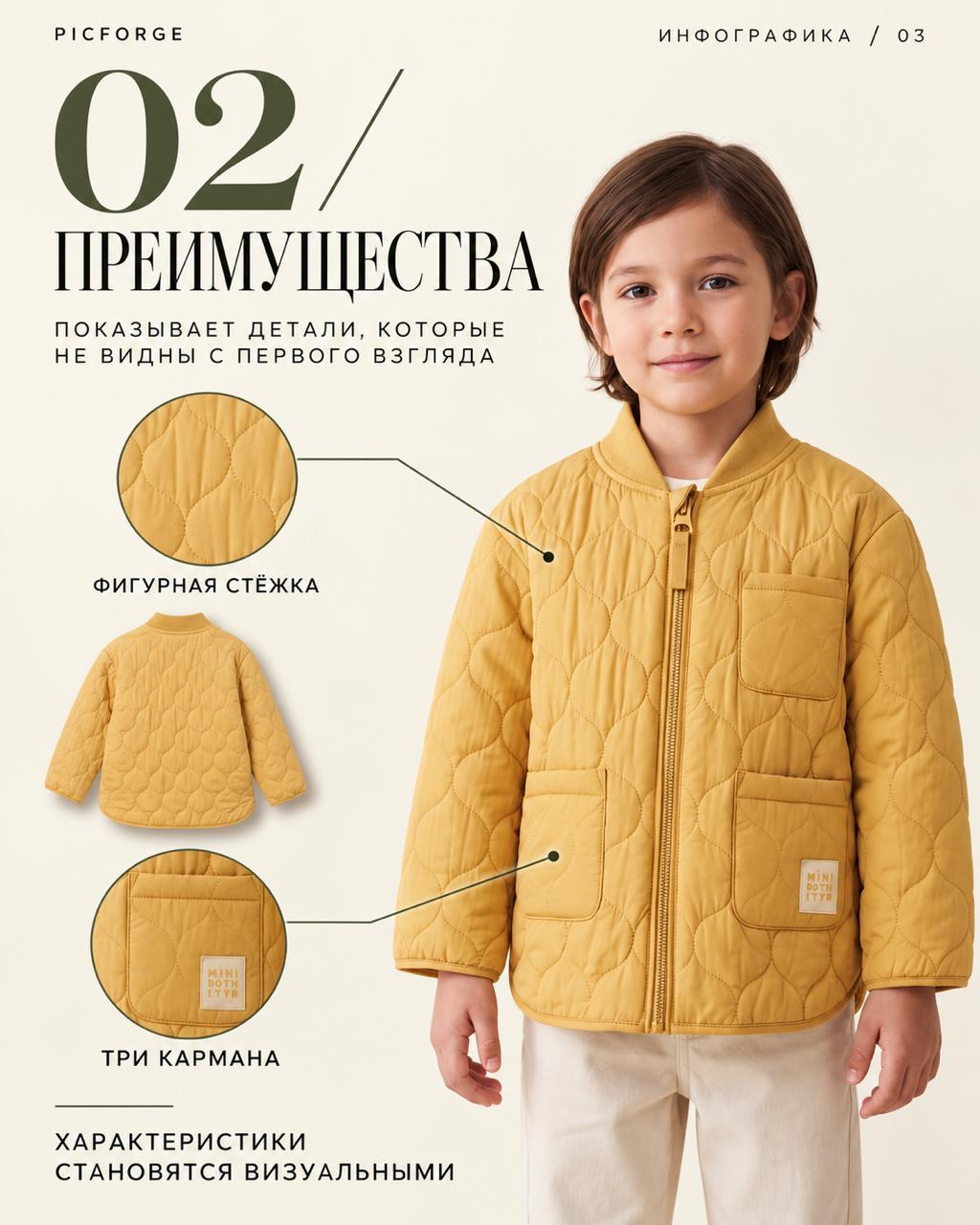
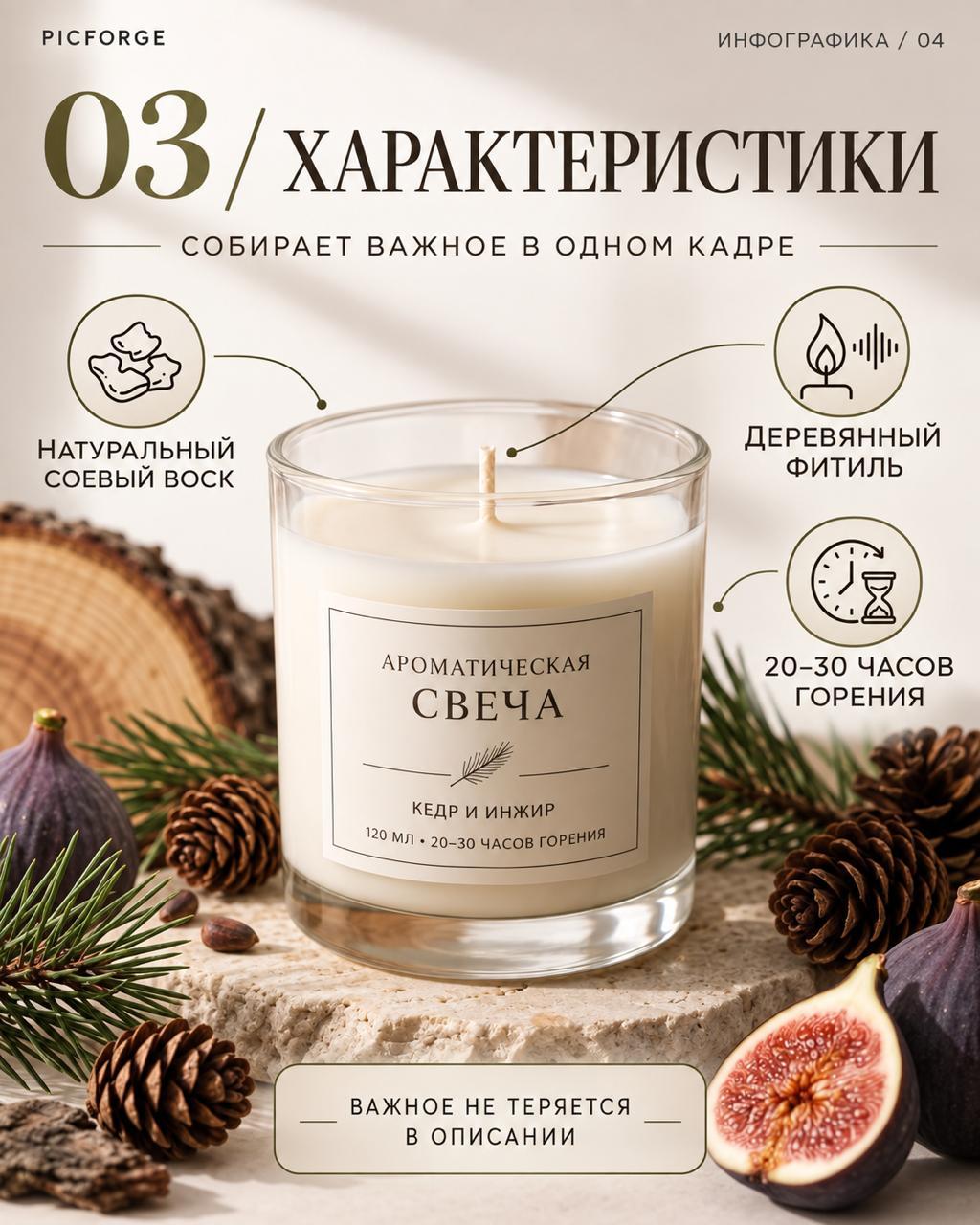

Чтобы заполнить карточку на Wildberries, нужно в кабинете продавца выбрать категорию товара, загрузить фото, написать название и описание, заполнить характеристики, указать размеры, цену и штрихкоды. Порядок полей в интерфейсе со временем меняется, но набор данных остаётся тем же.
Больше всего на продажи влияют три вещи: главное фото, полнота характеристик и понятное название. Фото решает, кликнут ли по карточке в поиске, характеристики — попадёт ли товар в фильтры, название — найдут ли его по запросу. Ниже разберём каждый блок и типичные ошибки.
Шаг 1. Категория и предмет
Всё начинается с выбора категории. От неё зависит, какие характеристики площадка попросит заполнить, в каких фильтрах окажется товар и какие требования действуют к фото. Ошибка здесь самая дорогая: товар в чужой категории не находится через фильтры, и исправлять это потом сложнее, чем сразу выбрать правильно.
Если сомневаетесь, посмотрите, в какой категории стоят товары конкурентов с похожими запросами, и выберите самую точную.
Шаг 2. Фото: главное и дополнительные
Фото — первое, что видит покупатель, поэтому делать карточки для Вайлдберриз лучше начинать с визуала. Общие требования, которые действуют давно:
— вертикальный формат 3:4;
— для одежды и обуви минимум 900×1200 пикселей;
— фото соответствует реальному товару: цвет, форма, комплектация;
— никаких контактов, ссылок и чужих водяных знаков на изображениях.
Точные требования к вашей категории смотрите в кабинете продавца: правила меняются.
Как собрать набор фото:
— главное фото: товар крупно на чистом фоне или в простой сцене, чтобы в маленьком превью было понятно, что это;
— ракурсы: спереди, сбоку, сзади, детали и фактура;
— товар в использовании: на модели, в руке, в интерьере;
— инфографика: преимущества, размеры, состав, комплектация.
Главное фото стоит протестировать в нескольких вариантах. В посте главное фото в карточке одно, но вариантов может быть сколько угодно мы сделали четыре версии одних серёжек: на модели, в руках и предметку. Вот промпт для чистой предметной подачи:
Промпт: главное фото без модели (нажмите, чтобы раскрыть)
использовать исходное изображение серёжек как точную основу, сохранить форму, цвет и детали без изменений, серьги аккуратно расположены на нейтральном фоне, минималистичная композиция, мягкие тени, премиальная предметная съёмка, чистый студийный свет, коммерческая подача для карточки WB, photorealistic, high detail
Замените «серёжки» на свой товар. Если нет студии, сфотографируйте товар на телефон у окна, а фон и свет доделает нейросеть. Пять ракурсов в Picforge получаются за один запуск, а одежду можно показать на модели без съёмки. Пример, как обычная карточка с WB превращается в серию с моделью и единым стилем, — в посте берём реальную карточку с WB.
Шаг 3. Название
Название должно отвечать на вопрос «что это». Рабочая формула: тип товара + ключевой признак + для кого или для чего. Например: «Пижама женская хлопковая с брюками» понятнее, чем «Пижама Soft Dream».
Чего избегать:
— перечня ключевых слов через запятую;
— слов, которые не относятся к товару;
— КАПСА и лишних символов;
— повторов того, что уже есть в характеристиках.
Лимит длины и правила для названия зависят от категории и меняются, поэтому сверяйтесь с подсказками в кабинете при заполнении.
Шаг 4. Описание
Описание читают те, кто уже заинтересовался товаром. Пишите для человека:
— первые строки — главное: что это и чем товар полезен;
— дальше — материалы, особенности, уход, комплектация;
— ответы на частые вопросы покупателей: подойдёт ли размер, как стирать, что входит в набор;
— поисковые слова вписывайте естественно, в предложения, а не списком в конце.
Писать описание с нуля для каждого SKU долго. Picforge генерирует название и описание по фото и параметрам товара, вам остаётся проверить факты и поправить формулировки под свой стиль.
Шаг 5. Характеристики
Самый недооценённый блок. Характеристики заполняйте полностью, даже необязательные поля. От них зависит, покажется ли товар в фильтрах: покупатель отметил «хлопок» и «оверсайз», а у вас эти поля пустые, и карточка выпадает из выдачи.
Проверьте:
— состав и материал;
— цвет, причём тот, что на фото;
— размеры, вес, габариты упаковки;
— страна производства, комплектация, сезон, назначение.
Если характеристика есть на инфографике, она всё равно должна быть в полях. Текст на картинке площадка не использует для фильтров.
Шаг 6. Размеры, цена и штрихкоды
Для одежды и обуви заполните размерную сетку и для каждого размера укажите штрихкод. Ошибки в размерах — частая причина возвратов, поэтому продублируйте сетку на отдельном слайде инфографики. Универсальный промпт для такого слайда мы разбирали в посте про размерную сетку.
Цену указывайте с учётом скидок и акций, в которых планируете участвовать. После сохранения карточка проходит проверку, и только потом появляется на витрине.
Инфографика: что вынести на слайды
Инфографика нужна, чтобы покупатель понял главное, не читая описание. Удачные темы для слайдов:
— 3–4 преимущества с иконками;
— размеры и замеры с указанием параметров модели;
— состав и материалы;
— комплектация;
— как пользоваться.
Готовые варианты с промптами собраны в посте вся наша инфографика в одном месте. Для слайдов с русским текстом в Picforge лучше использовать Premium-генерации, они аккуратнее пишут буквы. Подробнее о том, как это устроено, — на странице инфографика нейросетью.
Как делать карточки товаров для маркетплейсов быстрее
Если карточек много, работайте по шаблону:
— одна фотосессия товара на телефон, все ракурсы за раз;
— единый фон и палитра для всей линейки;
— шаблон названия: тип + признак + назначение;
— таблица характеристик, которую вы заполняете один раз и копируете в похожие товары;
— шаблон инфографики, где меняются только товар и подписи.
Готовую карточку можно проверить: Picforge разбирает карточку WB по ссылке и подсказывает, что исправить в фото и тексте. Анализ карточек Ozon сервис не делает, но фото, инфографика и тексты делаются так же.
После регистрации даётся 10 бесплатных генераций: 5 обычных и 5 Premium. Этого хватит на главное фото и пару слайдов инфографики для одного товара. Работает в Telegram-боте @picforgerubot и на сайте. Начать бесплатно или сначала посмотреть примеры в галерее.
Частые вопросы
Как заполнять карточки на Вайлдберриз, если товар новый и фото нет?
Сфотографируйте товар на телефон при дневном свете так, чтобы были видны форма, цвет и детали. Из такого снимка нейросеть сделает главное фото на чистом фоне, ракурсы и сцены. Обязательно сверьте результат с реальным товаром.
Какие поля в карточке WB важнее всего?
Категория, главное фото, название и характеристики. Категория и характеристики отвечают за попадание в фильтры, фото и название — за клик в поиске.
Нужно ли заполнять необязательные характеристики?
Да. Чем полнее заполнены поля, тем в большем числе фильтров показывается товар. Пустое поле означает, что покупатель с этим фильтром вашу карточку не увидит.
Сколько фото загружать в карточку?
Столько, чтобы покупатель рассмотрел товар со всех сторон и понял его преимущества: обычно главное фото, несколько ракурсов, кадр в использовании и 2–3 слайда инфографики. Допустимое количество смотрите в кабинете продавца.
Можно ли использовать сгенерированные нейросетью фото на Wildberries?
Можно, если изображение соответствует реальному товару: цвет, форма, детали и комплектация совпадают. Иначе покупатели вернут товар и напишут об этом в отзывах.