Как создать карточку товара на Ozon онлайн: пошагово



Карточку товара на Ozon создают в личном кабинете Ozon Seller: добавляете новый товар, выбираете категорию, заполняете характеристики, загружаете фото и описание и отправляете карточку на модерацию. Сам этот этап занимает немного времени, если всё подготовлено заранее.
Больше всего времени уходит на подготовку: фото, дополнительные кадры, инфографику и текст. Их можно сделать онлайн ещё до входа в кабинет, без студии и дизайнера, по обычному снимку с телефона. Ниже пошаговый порядок: что собрать, как подготовить визуал и текст и как потом загрузить всё в Ozon.
Что подготовить до входа в кабинет
Заранее соберите в одну заметку или таблицу:
— фото товара: целиком, резко, при дневном свете, без лишних предметов в кадре;
— характеристики: материал или состав, размеры, вес, цвет, комплектацию, страну производства;
— бренд и модель, если они есть;
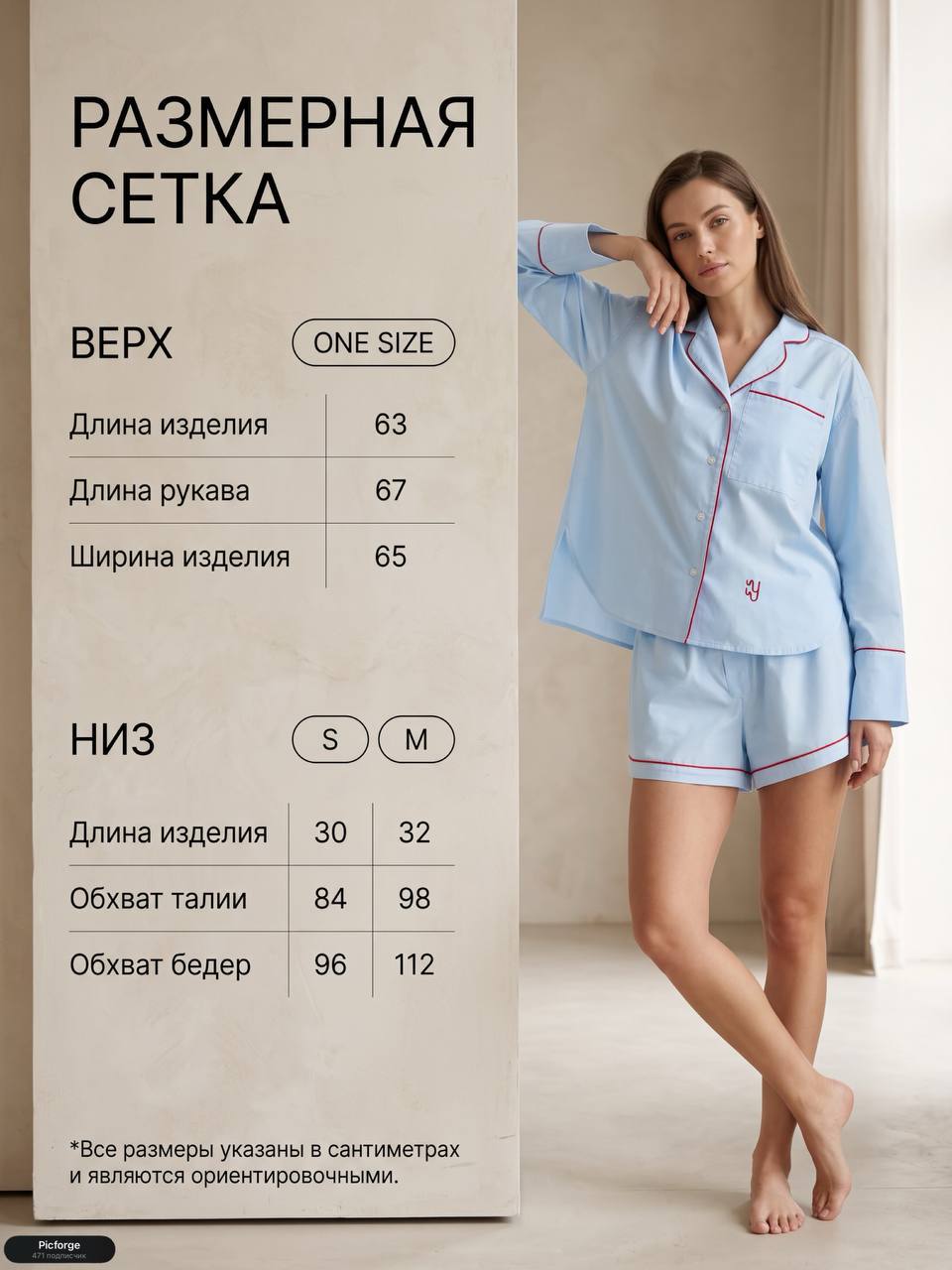
— для одежды и обуви — размерную сетку с замерами;
— штрихкод, если он уже есть у товара;
— 3–5 главных преимуществ глазами покупателя: не «высокое качество», а «не мнётся после стирки» или «держит тепло 12 часов», если это правда.
С таким списком заполнение карточки превращается в перенос данных, а не в поиск информации по ходу.
Шаг 1. Главное фото
Главное фото покупатель видит в поиске, поэтому с него и начинайте. На нём только товар, крупно, на чистом светлом фоне, без надписей, рамок и коллажей. Формат вертикальный 3:4. Подробные требования Ozon к изображениям, размеры и частые причины отказа на модерации мы собрали на странице фото для Озон, здесь повторять их не будем.
Если студии нет, снимите товар на телефон у окна на однотонной поверхности. Фон и свет дальше можно довести нейросетью: загружаете снимок, выбираете функцию главного фото и получаете кадр на чистом фоне. Сделайте два-три варианта и выберите тот, где товар читается лучше всего в маленьком превью. Как подобрать фон под категорию, разобрано в статье фон для карточки товара.
Обязательно сверьте результат с реальным товаром: цвет, форма, фурнитура, надписи на упаковке. Если на фото товар выглядит иначе, чем в жизни, это обернётся возвратами и плохими отзывами.
Шаг 2. Ракурсы и детали
Дальше идут дополнительные изображения. Покупатель листает их, чтобы рассмотреть товар со всех сторон, поэтому полезно показать:
— вид спереди, сбоку и сзади;
— детали крупным планом: фактуру, швы, застёжки, кнопки;
— товар в использовании: в интерьере, в руках, на модели.
В Picforge 5 ракурсов товара делаются за один запуск из одного фото. Для одежды есть перенос на модель, чтобы показать посадку без фотосессии. Идею, как показать товар с нескольких сторон в одной сцене, мы разбирали в посте 5 ракурсов для карточки.
Шаг 3. Инфографика
Инфографика — это слайды, где к фото товара добавлены короткие подписи. Она отвечает на вопросы покупателя до того, как он откроет описание. Чаще всего на отдельные слайды выносят:
— 3–4 главных преимущества;
— состав или материал;
— размеры и замеры;
— комплектацию;
— уход или способ применения.
Одна мысль на слайд, коротко, крупно, чтобы читалось с телефона. На главное фото инфографику не ставьте, ей место среди дополнительных изображений. Схемы слайдов подробно описаны на странице инфографика нейросетью.
Вот промпт из поста как показать состав продукта за одну картинку. Он подходит для косметики, уходовых средств и продуктов с понятными ингредиентами: в центре текстура, вокруг состав с подписями. Загрузите фото товара и подставьте свои ингредиенты:
Промпт: состав продукта с подписями (нажмите, чтобы раскрыть)
фотореалистичная рекламная композиция продукта в стиле premium бренда, вид сверху

в центре выразительная текстура продукта (мазок, капля, кремовая или зернистая структура), акцент на тактильность и детали

в верхней части композиции сам продукт (банка / флакон / упаковка), аккуратно встроен в сцену, не перекрывает текстуру

вокруг текстуры разложены ингредиенты, соответствующие продукту (натуральные компоненты, сырье, элементы состава), аккуратная и сбалансированная композиция

чистый минимализм, визуальный баланс, без перегрузки

фон градиентный или мягкий однотонный (под цвет продукта), мягкий студийный свет, мягкие тени

добавить инфографику:
тонкие линии от ингредиентов к подписям
минималистичный современный шрифт

короткие подписи на русском, по формату:
«[ингредиент] — [эффект]»

стиль premium skincare / beauty / product photography

высокая детализация, фотореализм, реалистичные текстуры

без хаоса, без лишних объектов, аккуратная композиция

чёткая типографика, без искаженных букв, аккуратные подписи как в рекламе косметики
Для слайдов с русским текстом в Picforge выбирайте Premium: он аккуратнее пишет буквы. Мелкие подписи всё равно проверяйте перед загрузкой, особенно цифры и названия ингредиентов.
Шаг 4. Название и описание
Название на Ozon обычно строят по схеме: тип товара, бренд, модель, ключевое свойство. Например, «Термокружка 350 мл, стальная, с крышкой» — плюс бренд и модель, если они есть. Конкретные правила по длине и составу названия для вашей категории подскажет кабинет при заполнении.
В описании ответьте на вопросы покупателя:
— что это и для кого;
— из чего сделано и чем отличается;
— как пользоваться и ухаживать;
— что входит в комплект.
Пишите обычным языком и только то, что правда. Обещания, которые товар не выполняет, вернутся в отзывах. Черновик описания можно сгенерировать в Picforge по фото и характеристикам, а потом поправить под себя: проверить цифры, убрать лишнее, добавить то, что знаете только вы.
Шаг 5. Загрузка в Ozon Seller
Когда визуал и текст готовы, переходите в кабинет:
— в разделе «Товары» начните добавление нового товара;
— выберите категорию и тип товара, от этого зависит набор характеристик;
— заполните характеристики из вашей таблицы. По ним работают фильтры и поиск внутри площадки, поэтому не оставляйте пустыми те, что можете заполнить;
— загрузите изображения: первым главное фото, дальше ракурсы, детали и инфографику;
— добавьте название и описание;
— отправьте карточку на модерацию.
Точный порядок полей и экранов зависит от категории и периодически меняется, ориентируйтесь на подсказки в кабинете. Если карточку отклонили, прочитайте причину, исправьте указанное и отправьте снова.
Если вы продаёте и на Wildberries, похожий разбор по шагам есть в статье как заполнить карточку на Wildberries. Визуал для двух площадок обычно можно сделать один и тот же, проверив требования каждой.
Нейросеть для Ozon: что она делает, а что нет
Нейросеть помогает с подготовкой: главное фото, ракурсы, товар в сцене или на модели, инфографика, текст описания. Это та часть работы, которая без неё требует съёмки и дизайнера.
Чего нейросеть не делает:
— не загружает карточку в Ozon, это вы делаете сами в кабинете;
— не гарантирует прохождение модерации, итог проверяете по требованиям своей категории;
— в Picforge анализ карточки по ссылке работает только для Wildberries, карточки Ozon он не разбирает.
Как создать карточку для Озон онлайн бесплатно
Добавить товар в кабинет вы можете сами, а визуал на старте можно подготовить бесплатно. На странице создать карточку товара доступна одна проба в день без регистрации, с водяным знаком. После регистрации в Picforge даётся 10 генераций без знака: 5 обычных и 5 Premium. Этого хватит на главное фото, ракурсы и пару слайдов инфографики для одного товара.
Если товаров больше, есть пакеты: 100 простых генераций — 590 ₽, около 6 ₽ за изображение; 50 Premium — 590 ₽; 50 простых и 50 Premium — 990 ₽. Оплата российскими картами. Picforge работает на сайте picforge.ru и в Telegram-боте @picforgerubot, идеи и промпты выходят в канале @Picforge.
Частые вопросы
Можно ли создать карточку товара на Ozon бесплатно?
Саму карточку вы заполняете в кабинете Ozon Seller. Фото и инфографику на старте можно сделать бесплатно: одна проба в день на странице Picforge без регистрации и 10 генераций после регистрации.
Какое фото загружать в нейросеть?
Снимок товара целиком, резкий, при хорошем свете, без лишних предметов. Подойдёт фото с телефона или фото от поставщика. Чем чётче исходник, тем точнее результат.
Можно ли ставить инфографику на главное фото Ozon?
На главном фото должен быть только товар на чистом фоне. Инфографику размещайте на дополнительных изображениях. Подробнее — на странице про фото для Озон.
Может ли Picforge проанализировать мою карточку на Ozon?
Нет. Анализ карточки по ссылке работает только для Wildberries. Для Ozon Picforge помогает подготовить фото, ракурсы, инфографику и текст.
Сколько изображений загружать в карточку?
Минимум главное фото и несколько дополнительных: ракурсы, детали, инфографику. Допустимое количество и требования к вашей категории смотрите в кабинете продавца.